iPhone・iPad レンタル
「ご返却」いただく前のお願い
ご返却前に下記のご対応をお願いいたします。
もし、これらの作業が完了していなかった際は、レンタル端末のデータ抹消作業が行えないため、弁償金の請求が発生する場合がございます。
● データ抹消後のデータ復旧はできませんのでご注意ください。
サインアウト方法
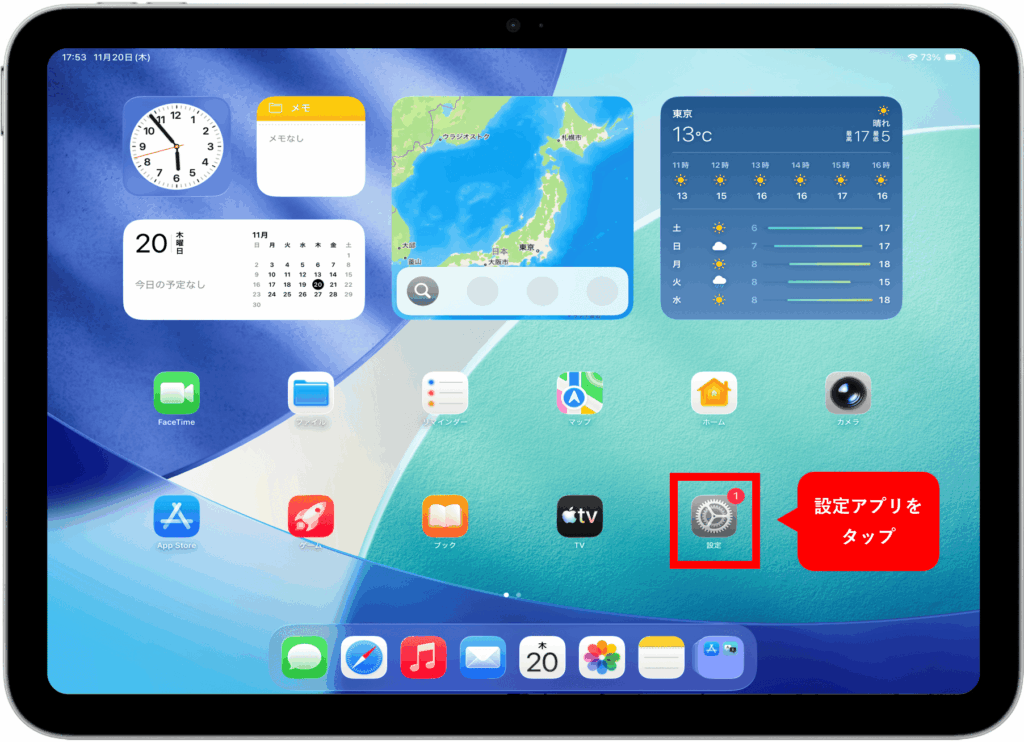
1 ホーム画面より、「設定」アプリを開きます。
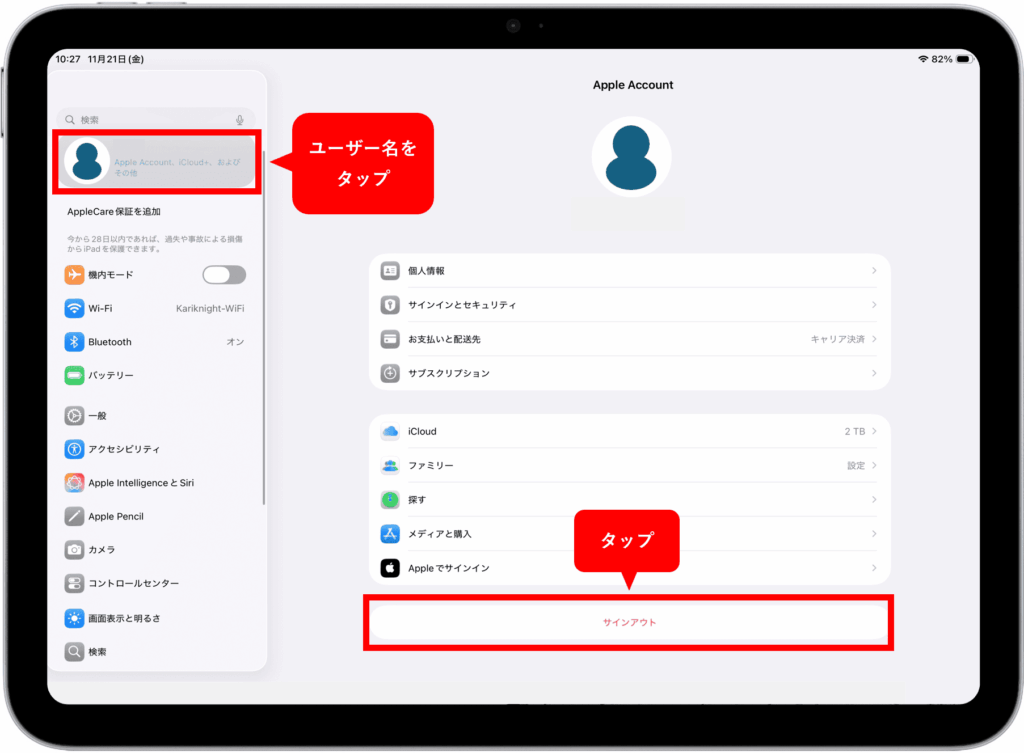
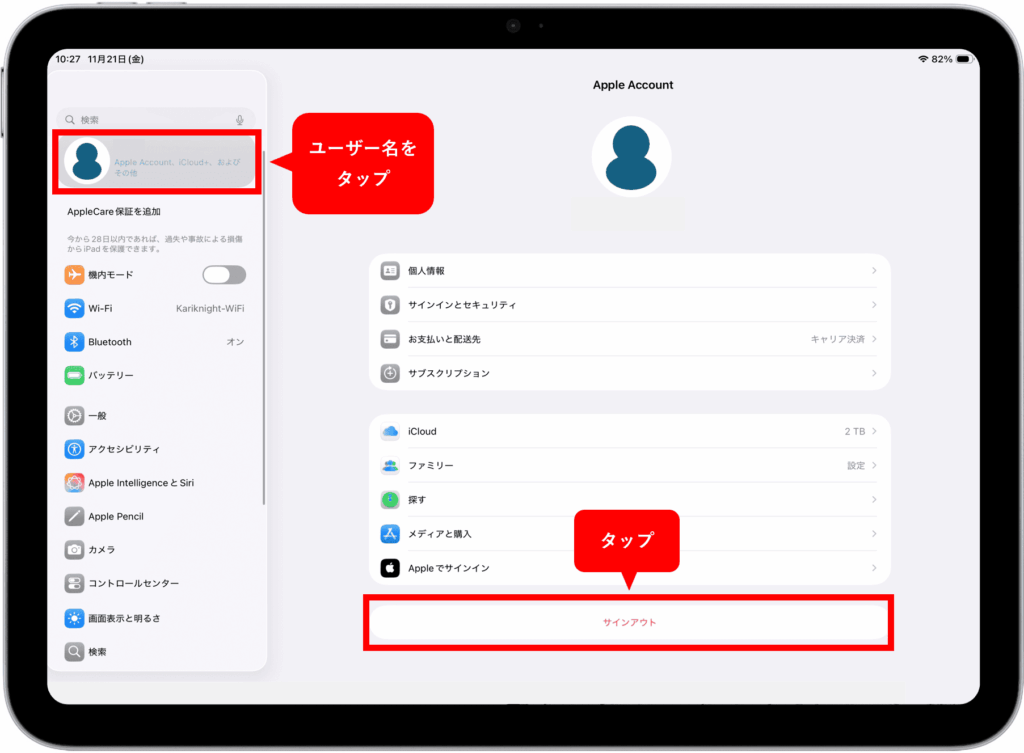
2 サインインしている「ユーザー名」をタップし、下にスクロールして、一番下にある「サインアウト」をタップしてください。
3
「サインアウトしたあと、このiPadを消去しますか?」という確認画面が表示されます。
ここでは「このiPadを消去」「消去せずにサインアウト」の2つから選択することができます。
4
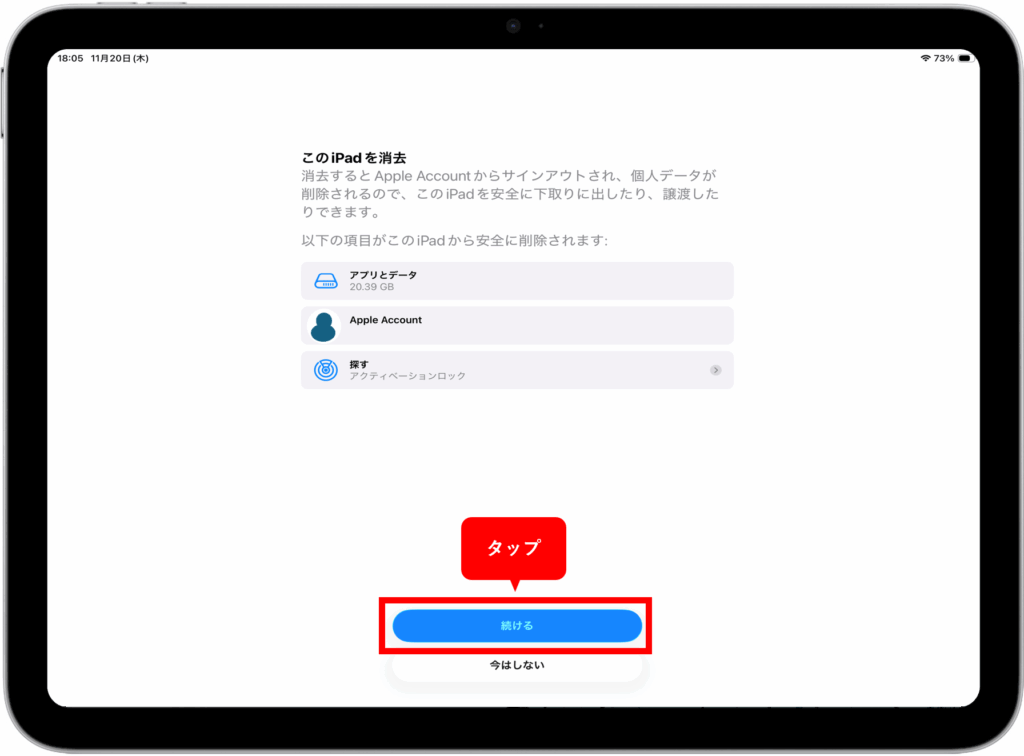
「このiPadを消去」を選択した場合、消去される項目の確認画面が表示されます。
「続ける」をタップしてください。(消去される項目は、お使いの使用状況によって異なります。)
5
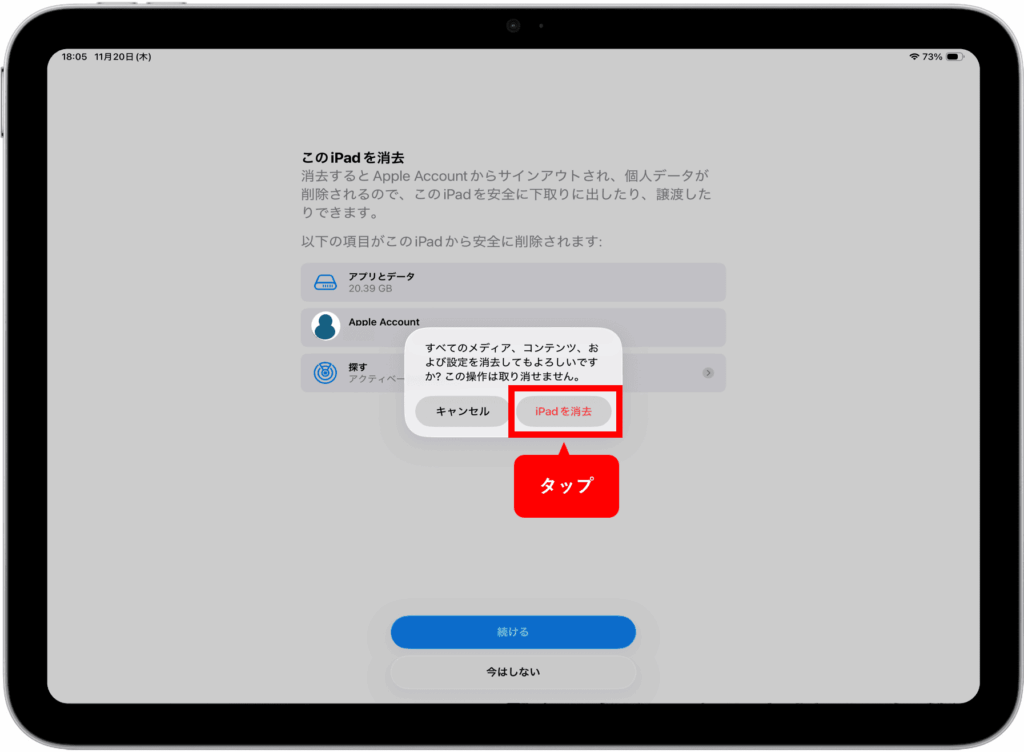
データおよび設定消去に伴う最終確認の画面が表示されます。
「iPadを消去」をタップしてください。
6
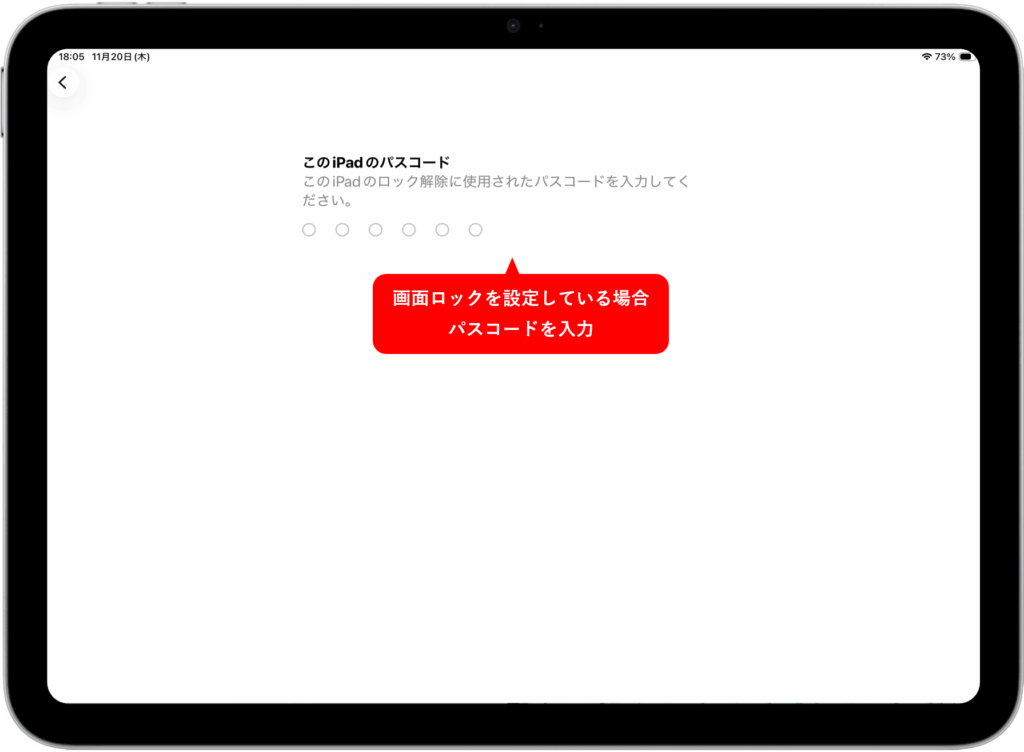
画面ロックを設定している場合、iPadのパスコード入力が必要となります。
設定していない場合は、パスコード入力画面はスキップされます。
7
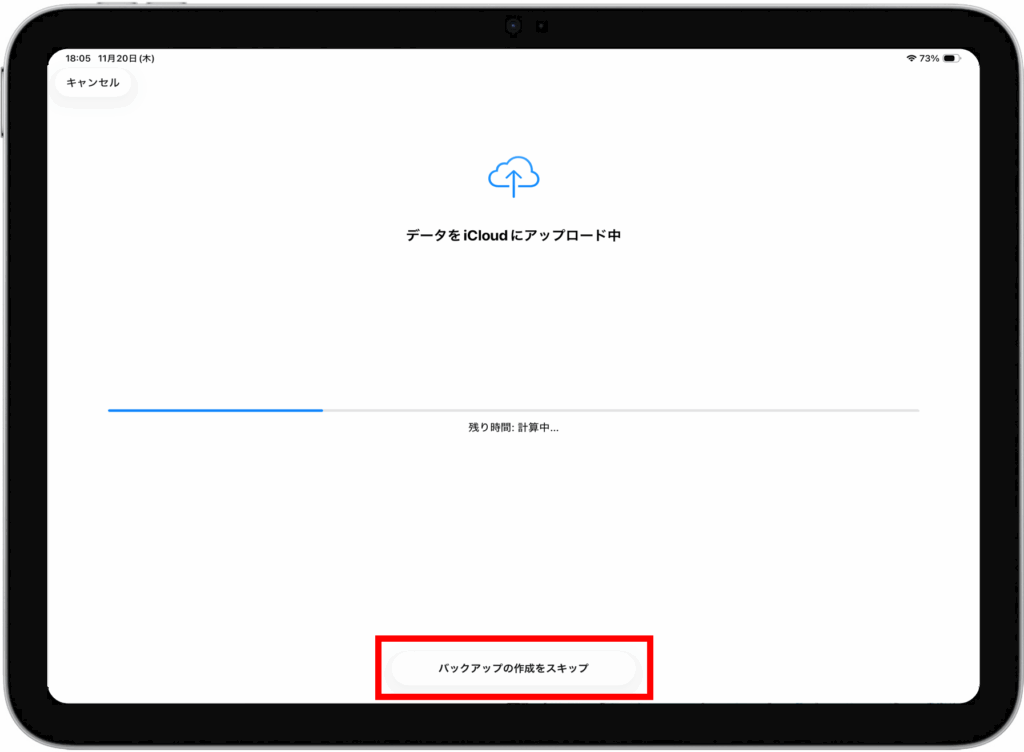
消去データがiCloudにアップロードされます。
アップロードをスキップしたい場合は、「バックアップの作成をスキップ」をタップしてください。
8 最後にiPadのアクティベーションロックをオフにするため、Apple Accountのパスワードを入力し、「オフにする」をタップしてください。
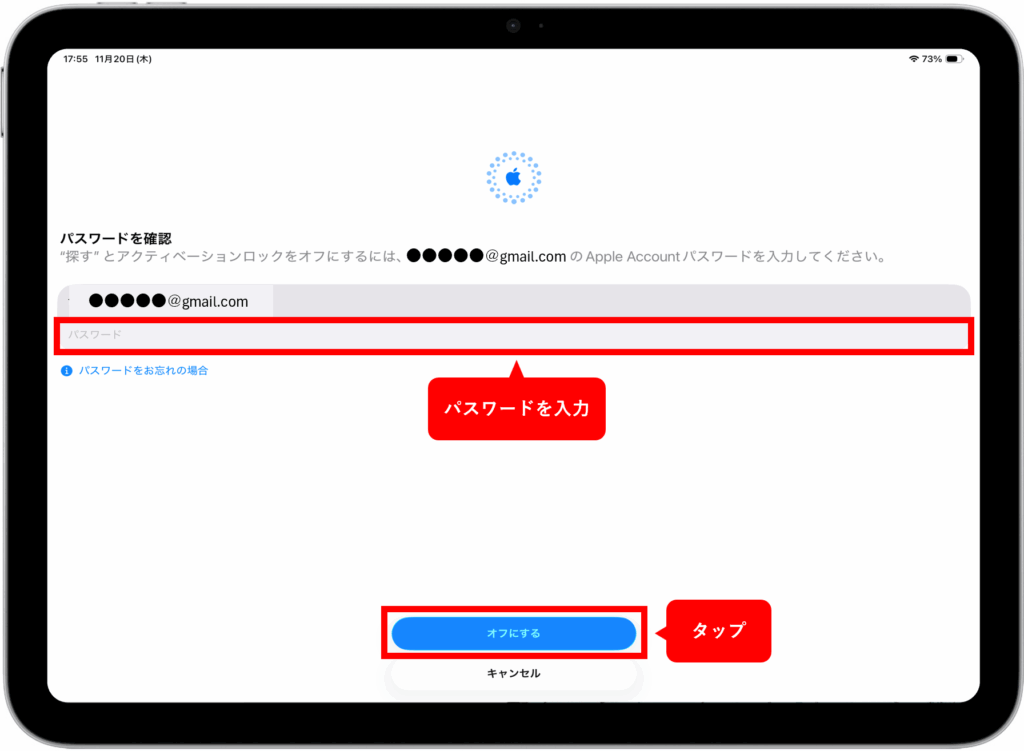
9 Appleのロゴマークが表示された画面に切り替わり、iPadの初期化が実行されます。

10 数分後、初期化およびサインアウトが完了し工場出荷状態の画面が表示されれば作業完了です。
パスコードの解除
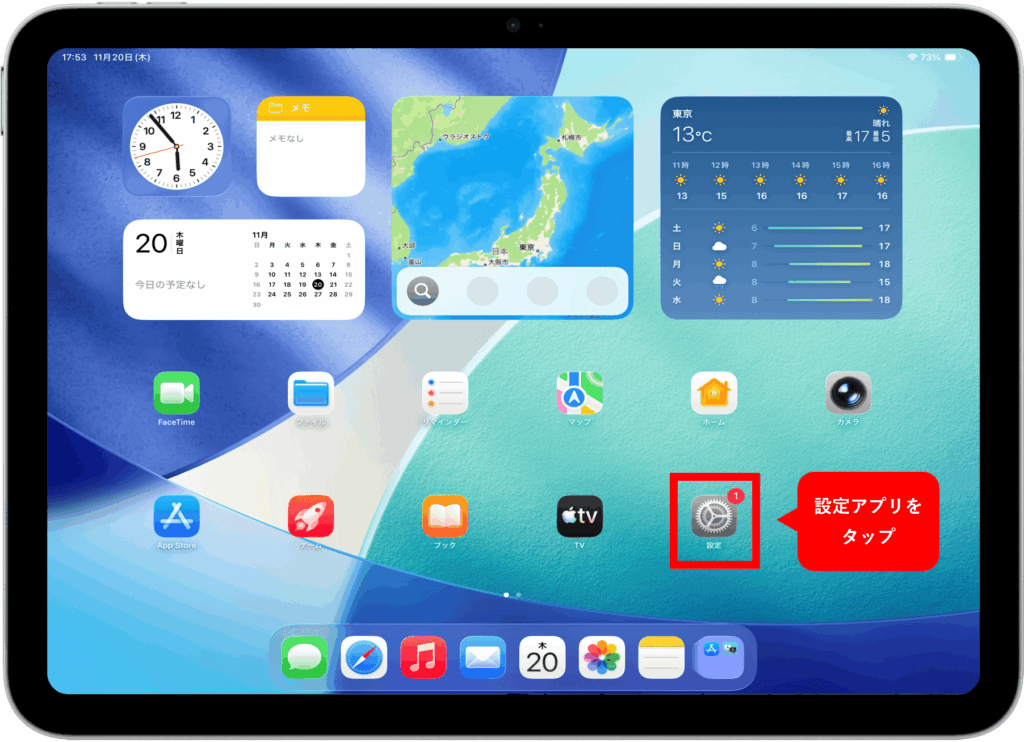
1 ホーム画面より、「設定」アプリを開きます。
2 左の項目を下にスクロールし、「Face ID(またはTouch ID)とパスコード」をタップした後、右に表示されたメニューを下にスクロールし、「パスコードをオフにする」をタップしてください。
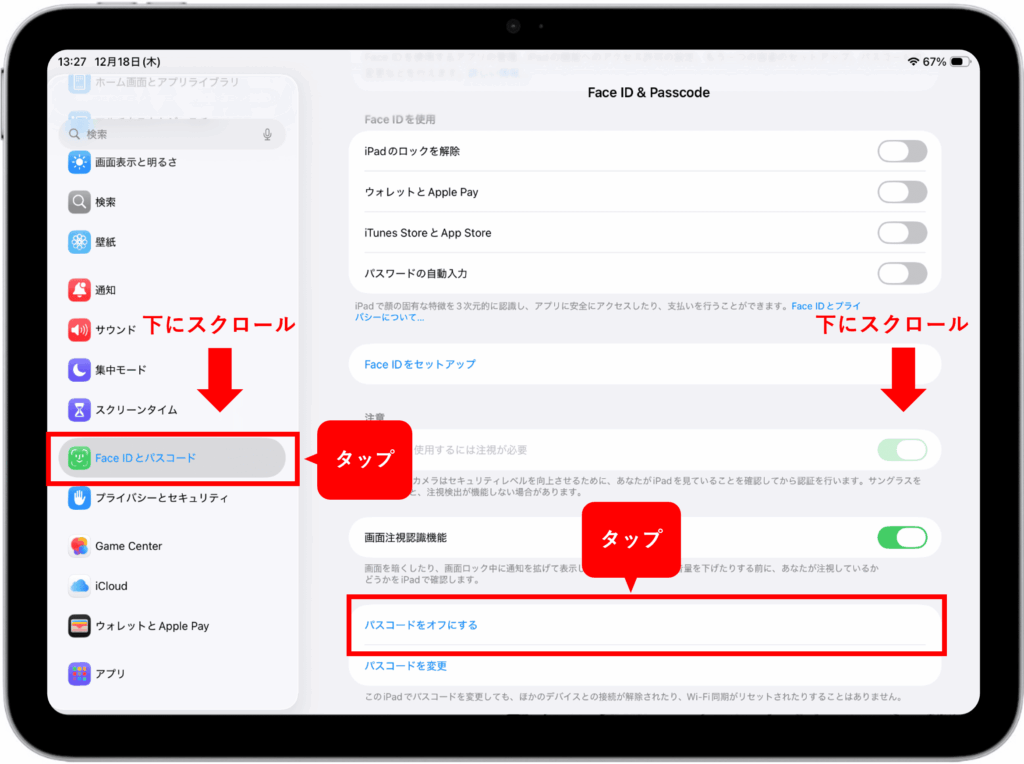
このとき、「パスコードをオフにする」がグレーアウトして選択できない場合はFace IDまたはTouch IDのセットアップをリセットする必要があります。
「Face ID(またはTouch ID)をリセット」をタップし、生体認証をオフしてください。
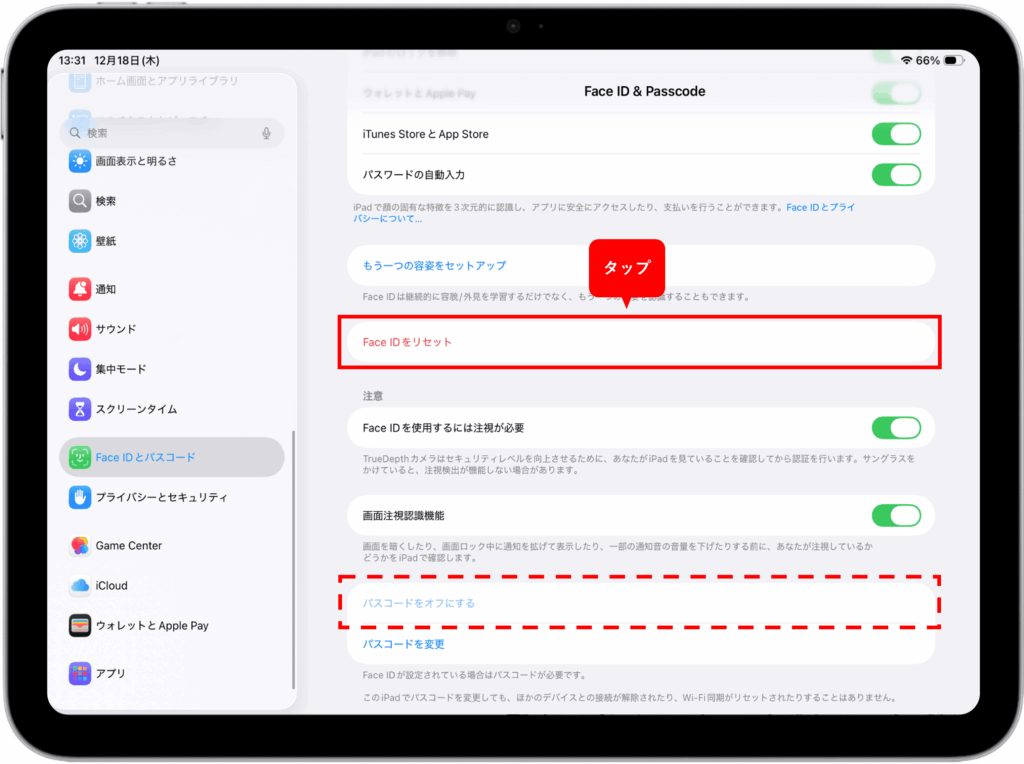
3
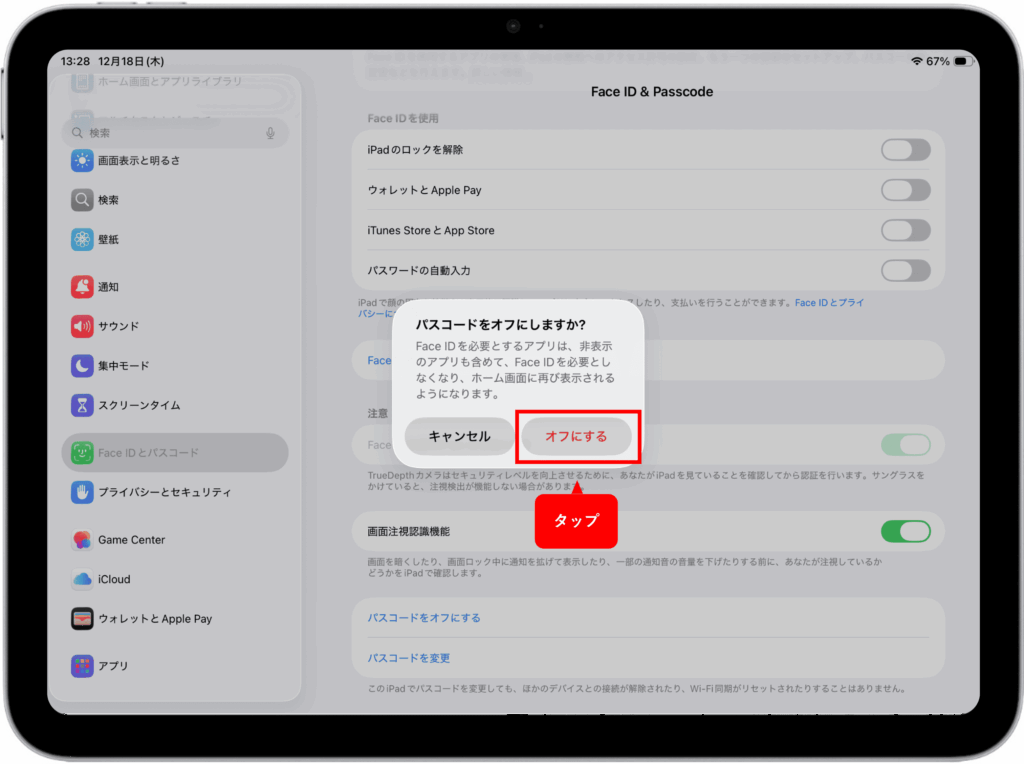
パスコードオフに伴い、iPad内の一部設定もリセットされるため確認画面が表示されます。
「オフにする」をタップしてください。
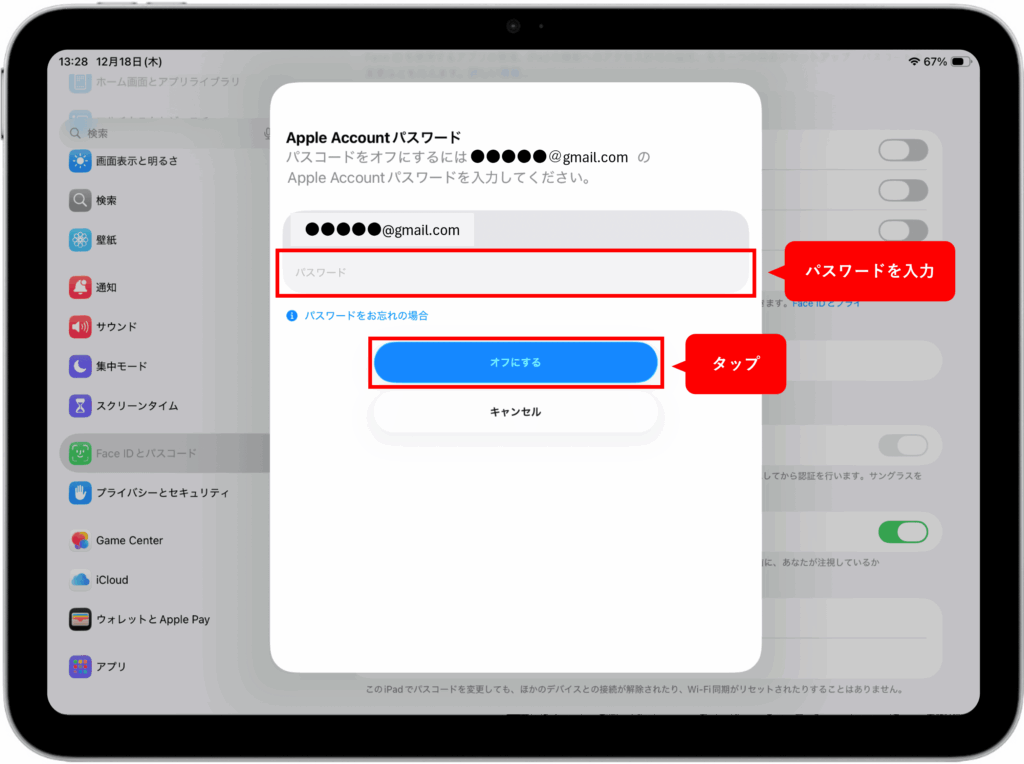
4 Apple Accountのパスワードを求められます。パスワードを入力し、「オフにする」をタップしてください。
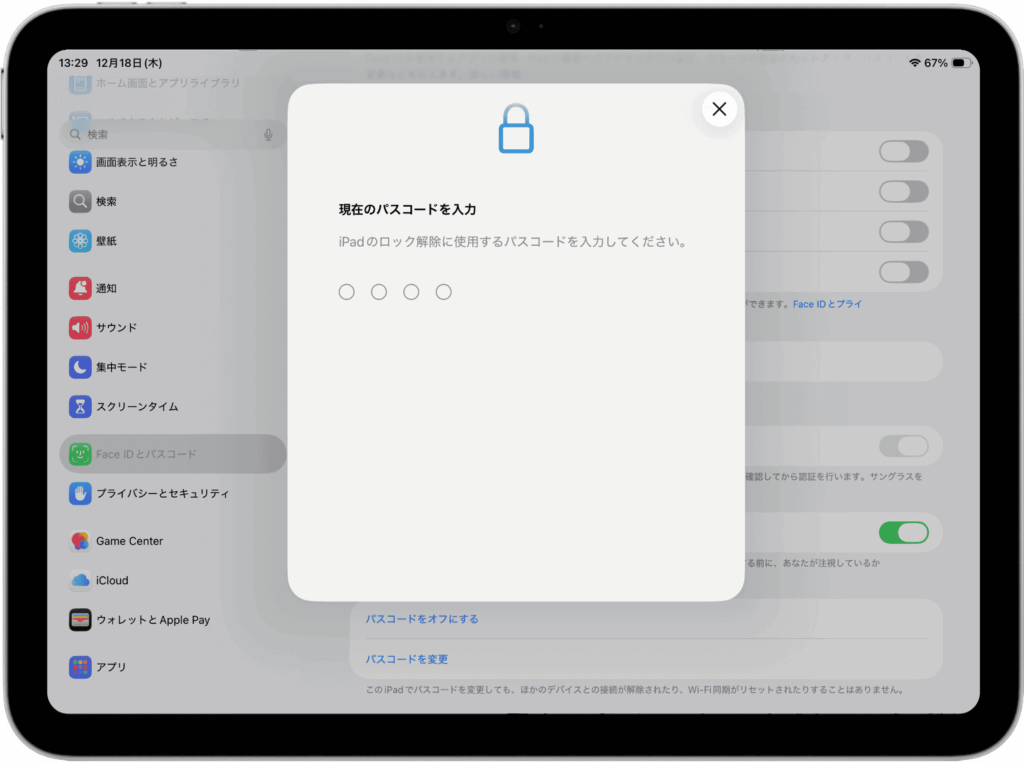
5 最後に現在設定していたパスコードを入力します。
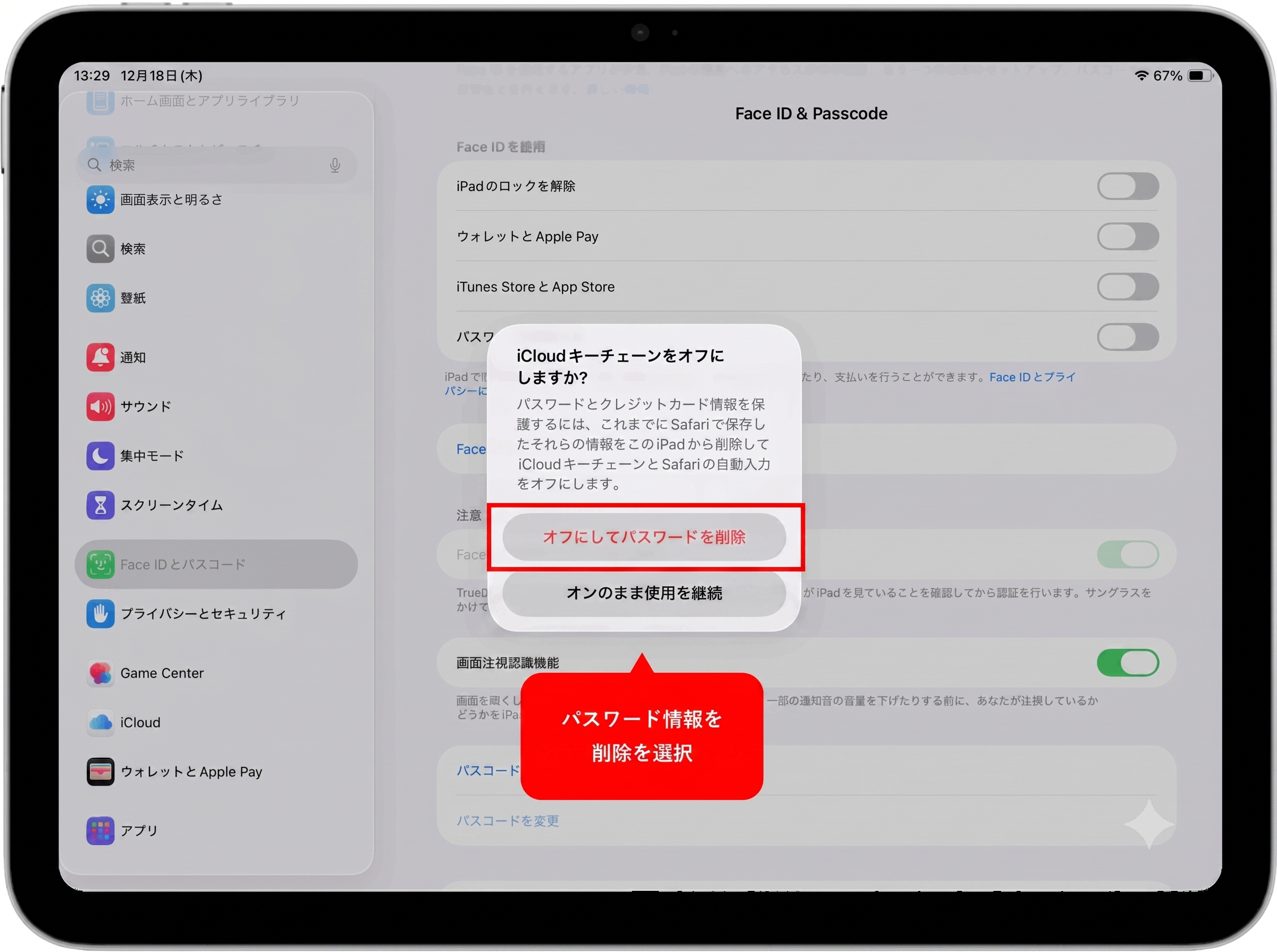
6
iCloudキーチェーン使用の確認画面が表示されます。
「オフにしてパスワードを削除」をタップしてください。
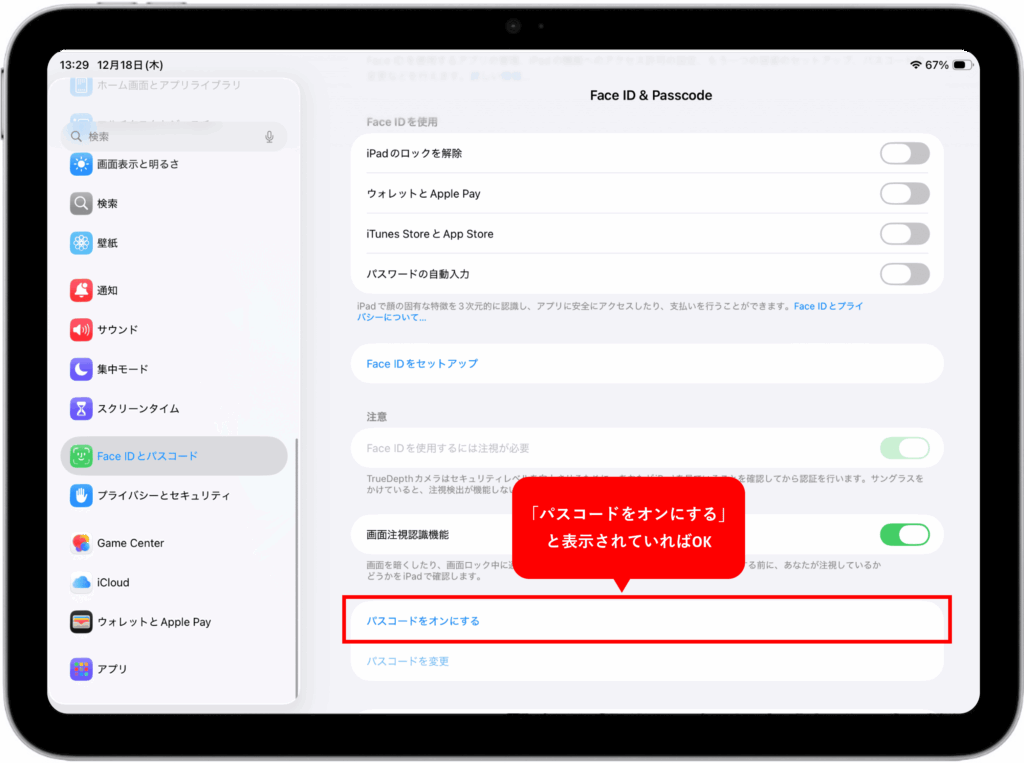
7 「パスコードをオフにする」と記載されていた箇所が「パスコードをオンにする」に変更されていれば作業完了です。